【初心者必見】『グラフィックボード』の後付け方法とコスパ最強10選|失敗しない増設6ステップ

古いデスクトップやノートPCでもグラボを後付けすれば映像・ゲーム性能を大幅強化できます。本記事では初心者でも失敗しない増設6手順と1万円以下で買えるコスパ最強GPU選、電源・冷却の注意点をまとめます。Thunderbolt接続eGPUやLPカードも網羅し、目的別の取り付け方法を解説します。
- 【初心者必見】グラフィックボードの後付け方法
- 【1万円以下で買える‼︎】コスパ最強グラフィックボード10選
- MSI GeForce GT710 GDDR3 2GB グラフィックスボード
- ASUS 1スロットサイズで完全ファンレスを実現したGT 710
- 玄人志向 NVIDIA GeForce GT 710 搭載 グラフィックボード
- MSI GeForce GT 1030 2GD4 LP OC グラフィックスボード
- GIGABYTE NVIDIA GeForce GT1030搭載
- 【整備済み品】 NVIDIA グラフィックカード GeForce GTX
- MSI ファンレス・ロープロファイル対応 GeForce GT 710
- GeForce GT 610 グラフィックボード
- GTX1050Ti ゲーミング グラフィックス カード
- 4GB DDR5 128ビット デスクトップ グラフィックス
- 使用時の注意点
【初心者必見】グラフィックボードの後付け方法
 【初心者必見】グラフィックボードの後付け方法
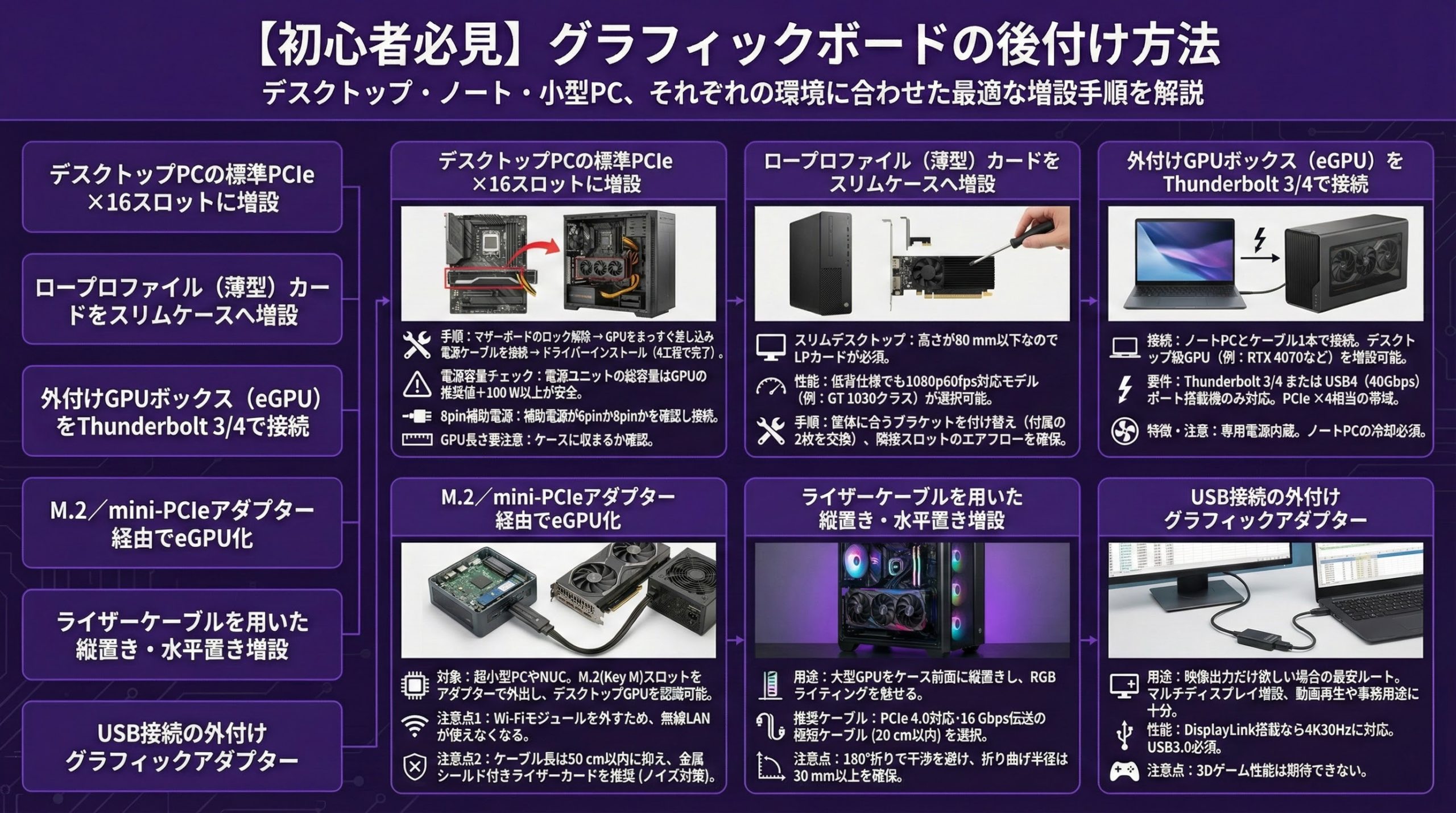
デスクトップPCの標準PCIe ×16スロットに増設
- 電源容量チェック
- 8pin補助電源
- GPU長さ要注意
ATXミドルタワーならPCIe ×16スロットが標準で1~2本あります。マザーボードのロック解除→GPUをまっすぐ差し込み→電源ケーブルを接続→ドライバーインストールの4工程で完了。
補助電源が6pinか8pinかを確認し、電源ユニットの総容量はGPUの推奨値+100 W以上が安全です。
起動直後にブラックアウトや高負荷時に再起動が発生します。電源ユニットを買い替えるか、補助電源不要の低消費電力GPUを選んでください。
ロープロファイル(薄型)カードをスリムケースへ増設


スリムデスクトップは高さが80 mm以下なのでLPカードが必須です。GT 1030クラスなら消費電力30 W前後で補助電源も不要。ブラケットは付属の2枚を交換し、隣接スロットのエアフローを確保しましょう。
アイドル30℃台ですが、長時間負荷で70℃を超える場合は背面排気ファンを追加してください。
外付けGPUボックス(eGPU)をThunderbolt 3/4で接続
- 40Gbps帯域
- 電源内蔵650W
- ノート冷却必須
eGPUボックスはノートPCとケーブル1本で接続でき、デスクトップ級RTX 4070などを増設可能。専用電源を内蔵し、Thunderbolt経由でPCIe ×4相当の帯域を確保します。最新BIOSとWindows 11 21H2以降ならプラグ&プレイが安定します。
TB2は20 Gbpsで帯域不足です。TB3/4またはUSB4(40 Gbps)ポート搭載機のみ対応します。
M.2/mini‑PCIeアダプター経由でeGPU化
超小型PCやNUCでもM.2(Key M)スロットを外出しするとデスクトップGPUを認識可能です。ただしWi‑Fiモジュールを外すため無線LANが使えなくなり、ケーブル経由でノイズが乗りやすいので金属シールド付きライザーカードを推奨します。
内蔵RTX 3060比で‑10~‑15%が平均です。帯域4 Gbpsでもライトゲーマーなら体感差は小さめです。
ライザーケーブルを用いた縦置き・水平置き増設
ライザーケーブルなら大型GPUをケース前面に縦置きでき、RGBライティングを魅せられます。PCIe 4.0対応・16 Gbps伝送の極短ケーブルを選び、折り曲げ半径は30 mm以上を確保してください。
遅延は1 ns未満で体感不可。信号品質を保つためノイズシールド付き製品を選ぶと安心です。
USB接続の外付けグラフィックアダプター
映像出力だけ欲しい場合はUSB‑HDMIアダプターが最安ルート。CPU内蔵GPUを使いながらマルチディスプレイを増設でき、ドライバーも自動配布。3Dゲーム性能は期待できませんが動画再生や事務用途には十分です。
動画再生で+1フレーム程度。高速マウス操作にはわずかな遅延を感じる場合があります。
【1万円以下で買える‼︎】コスパ最強グラフィックボード10選
| GPU(購入リンク) | 価格目安 | 形状/電源 | 用途の目安 | 一言メモ |
|---|---|---|---|---|
| MSI GeForce GT 710 2GB(GDDR3) | 約¥5,700 | FH/LP対応 / 補助電源不要 | 動画再生・デュアルディスプレイ | 最安級で映像出力強化に最適。 |
| ASUS GT 710 2GB(GDDR5/ファンレス) | 約¥4,519 | 1スロ/LP可 / 補助電源不要 | 静音PC・省電力 | 無音運用向け。発熱時は排気補助を。 |
| 玄人志向 GT 710 1GB(HS) | 約¥5,253 | LP/ファンレス / 補助不要 | 事務・表示拡張 | 最低限の映像出力を安価に確保。 |
| GIGABYTE GT 1030 2GB(DDR4) | 約¥8,980 | LP可 / 補助不要 | 軽量ゲーム・4K出力 | コスパ良好。ゲームは中~低設定向け。 |
| MSI GT 1030 2GD4 LP OC(参考:¥11,811) | — | — | — | ※1万円超のため候補外(比較用)。 |
| 【整備済み】NVIDIA GTX 745 2GB | 約¥3,800 | FH / 6pin不要 | 旧世代軽量3D・動画編集補助 | 中古で最安級の演算強化を狙うなら。 |
| MSI GT 710 2GD3H LP(ファンレス) | 約¥6,190 | LP/無音 / 補助不要 | 静音・省スペース | LPスリム筐体の表示用途に最適。 |
| GeForce GT 610 2GB(各社/OEM) | 約¥5,699 | LP可 / 補助不要 | 表示拡張・旧世代PC延命 | 最安帯。3Dゲームは非推奨。 |
| GTX 1050 Ti(海外流通/1GB版) | 約¥8,594 | FH / 6pin不要 | eスポーツ中設定 | 中古クラスだが実用fpsを確保しやすい。 |
| “4GB DDR5” 128bit(ノーブランド) | 約¥6,255 | FH / 補助不要 | 動画編集プレビュー・表示拡張 | 実力は型番次第。返品可否を必ず確認。 |
MSI GeForce GT710 GDDR3 2GB グラフィックスボード


 ポチップ
ポチップ
ASUS 1スロットサイズで完全ファンレスを実現したGT 710
 ポチップ
ポチップ
玄人志向 NVIDIA GeForce GT 710 搭載 グラフィックボード
 ポチップ
ポチップ
MSI GeForce GT 1030 2GD4 LP OC グラフィックスボード
 ポチップ
ポチップ
GIGABYTE NVIDIA GeForce GT1030搭載
 ポチップ
ポチップ
【整備済み品】 NVIDIA グラフィックカード GeForce GTX
 ポチップ
ポチップ
MSI ファンレス・ロープロファイル対応 GeForce GT 710
 ポチップ
ポチップ
GeForce GT 610 グラフィックボード
 ポチップ
ポチップ
GTX1050Ti ゲーミング グラフィックス カード
 ポチップ
ポチップ
4GB DDR5 128ビット デスクトップ グラフィックス
 ポチップ
ポチップ
使用時の注意点
 使用時の注意点
電源容量と補助電源コネクターを必ず確認
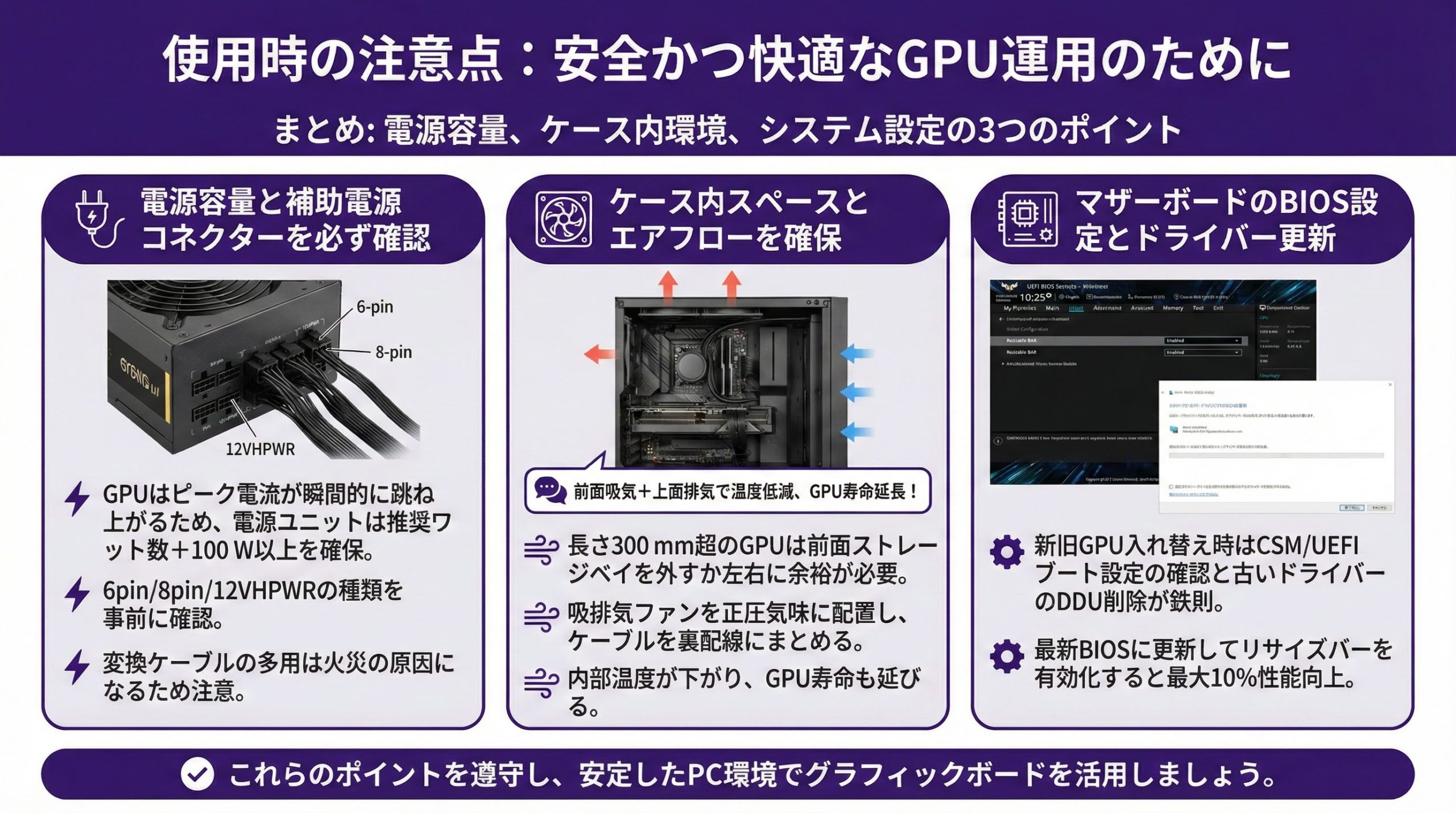
GPUはTDPだけでなくピーク電流が瞬間的に2倍近く跳ね上がります。電源ユニットは推奨ワット数+100 W以上とし、6pin/8pin/12VHPWRの種類を事前に確認しましょう。変換ケーブル多用は火災の原因になります。
メーカー純正で曲げ半径30 mm以上を守れば安全ですが、不要ならATX 3.0対応電源に交換が確実です。
ケース内スペースとエアフローを確保
長さ300 mm超のGPUは前面ストレージベイを外すか左右に余裕を取る必要があります。吸排気ファンを正圧気味に配置し、ケーブルを裏配線にまとめることで内部温度が下がり、GPU寿命も延びます。
重量1 kg超ならマザーボード保護に推奨。水平置きならL字ステー1本、縦置きならケース付属のステーでOKです。
マザーボードのBIOS設定とドライバー更新
新旧GPUを入れ替える際はCSM/UEFIブート設定の確認と古いドライバーのDDU削除が鉄則です。最新BIOSに更新してリサイズバーを有効化すると最大10%性能向上が見込めます。
DDUで古いNVIDIA/AMDドライバーを完全削除後、再起動し最新ドライバーをクリーンインストールしてください。
まとめ
- 後付けはスロット・電源・長さを確認
- LPカードでスリムPCも強化
- eGPUはTB3/4で接続
- M.2外出しで超小型PCも対応
- ライザーで縦置き展示
- USBアダプターは映像のみ
- 1万円以下GPUでコスパ抜群
- 電源と冷却はケチらない
正しい手順と事前チェックさえ行えば、初心者でも安全にグラフィック性能を底上げできます。愛機のポテンシャルを引き出して、快適なPCライフを楽しみましょう。