【3画面出力】ドッキングステーションおすすめ14選|トリプルディスプレイ対応モデルの選び方と失敗しないポイント

3画面を同時に使いたいのに、うまく映らない・解像度が落ちる・電源が足りない…そんな悩みはありませんか?この記事では、3画面出力に対応したドッキングステーションの選び方とおすすめ14製品を紹介します。端子の種類や規格、電源供給、拡張性、携帯性のポイントをやさしく解説し、あなたの作業環境にぴったりな1台が見つかるようサポートします。
- 【3画面出力】ドッキングステーションの選び方
- 【3画面出力】おすすめドッキングステーション14選
- UGREEN Revodok USB-C ハブ ドッキングステーション
- Anker USB-C ハブ (8-in-1, Triple Display) 100W
- Anker PowerExpand 13-in-1 USB-C Dock
- 多機能 HDMI2つ LAN ドッキングステーション
- WAVLINK グローバルファースト 10K タイプC
- 【Amazon.co.jp限定】 Belkin 11-in-1 GaNドック(150W)
- 【マルチモニター 3画面拡張 2つHDMI+DP+LAN 】
- Anker USB-C ハブ (7-in-1, Dual Display) 100W
- Anker 563 USB-C ドッキングステーション (10-in-1)
- BENFEI 11-in-1 USB C MST ラップトップ
- WAVLINK USB Type-C 12-in1 ミニドッキングステーション
- エレコム ドッキングステーション 14in1 4画面同時出力
- j5create ノートパソコンスタンド 一体型 USB-C 6in1
- Dell ユニバーサルドック UD22 10ポート
- 使用する際の注意点
【3画面出力】ドッキングステーションの選び方
接続端子の種類を確認!HDMI・DisplayPortの数をチェック
- HDMIの本数確認
- DP端子の世代確認
- MST対応の確認
3画面には物理端子の数だけでなく規格の世代や機能が重要です。HDMIは2.0/2.1、DPは1.4/2.0などの世代で解像度とリフレッシュに差が出ます。MSTやAlt Modeの対応状況も必ず確認しましょう。
GPUとOSが複数画面に対応していれば可能です。
WindowsはMST対応で拡張が安定、macOSは機種により制限があります。
端子の本数と規格世代を合わせてチェックしましょう。
最大出力解像度を確認して、3画面同時でも高画質を維持


3画面同時表示では合計帯域が不足しがちです。4K60を複数使う場合はHDMI2.0以上やDP1.4以上の出力が複数ある構成を選び、必要なら1台をFHDや4K30に落として安定性を確保します。
GPU性能とポート帯域に余裕が必須です。
DP1.4×3やTB4経由など高帯域構成を選び、ケーブルも認証品に。
一部はFHD/4K30に調整すると安定します。
USB-C対応か?Thunderbolt対応か?規格の違いを理解
- USB-Cの要件
- TB4の帯域差異
- 互換性とケーブル
USB-CはAlt Mode対応の有無で映像出力可否が変わります。Thunderboltはより高帯域で多画面に有利ですが、PC側の対応が前提です。規格混在時は最小公倍の性能になるため、ケーブル規格も含めて揃えましょう。
PCとドックがAlt ModeとMSTに対応し、帯域が足りれば可能です。
ただしTB対応より条件が厳しいことが多く、解像度を下げる調整が必要な場合があります。
電源供給(PD)対応でノートPCも同時充電可能に
PD対応ドックならケーブル1本で映像と給電を両立できます。負荷が高いと消費電力も増えるため、余裕のあるW数を選択。ACアダプター同梱や専用電源の有無もチェックして、電源不足を避けましょう。
普段の消費に20〜30%上乗せが安全です。
一般用途は65W、パワフルなCPU/GPU搭載は90〜100W以上を目安に。
純正アダプターと同等以上だと安心です。
有線LAN・オーディオ端子など拡張性の高さも重要
会議用にヘッドセット端子や独立マイク入力、安定通信のための有線LANがあると便利です。SD/microSDや複数のUSB-Aも周辺機器の同時接続に有効。必要な端子を洗い出し、余裕のある構成を選びましょう。
高画質会議や大容量転送では有線が安定です。
遅延や途切れが減り、VPNも安定します。
据え置き運用ならギガビットLAN搭載モデルを推奨します。
携帯性 or 据え置き型?利用シーンに合わせて選ぶ
常時設置なら多ポート&高出力の据え置き型、出張が多いなら軽量コンパクトを優先。自宅とオフィスで使い分ける場合は2台体制も有効です。ケーブルやACの持ち運び負担も含めてトータルで判断しましょう。
可能ですが妥協が出やすいです。
携帯重視なら小型+必要端子のみ、据え置きは高出力多ポートに。
頻度と作業内容に合わせて選び分けが最適です。
【3画面出力】おすすめドッキングステーション14選
| 製品名 | 映像出力例 | 最大解像度例 | PD給電 | 有線LAN | 主な特徴 |
|---|---|---|---|---|---|
| UGREEN Revodok USB-C ハブ ドッキングステーション | HDMI×2+DP | 4K60 | 100W | — | 10Gbps |
| Anker USB-C ハブ (8-in-1, Triple Display) 100W | HDMI+VGA | 4K/1080p | 100W | — | 5Gbps |
| Anker PowerExpand 13-in-1 USB-C Dock | HDMI | 4K | 85W | 1Gbps | SD/microSD, 音声 |
| 多機能 HDMI2つ LAN ドッキングステーション | HDMI×2+VGA | 4K30 | 100W | あり | MST |
| WAVLINK グローバルファースト 10K タイプC | DP×2+HDMI×2 | 10K60/8K60/4K60 | 100W | — | DisplayLink |
| 【Amazon.co.jp限定】 Belkin 11-in-1 GaNドック(150W) | 3画面対応 | 4K120/8K30 | 96W | 1Gbps | 10Gbps |
| 【マルチモニター 3画面拡張 2つHDMI+DP+LAN 】 | HDMI×2+DP | 4K | 100W | あり | モバイル型 |
| Anker USB-C ハブ (7-in-1, Dual Display) 100W | HDMI | 4K | 100W | — | 10Gbps |
| Anker 563 USB-C ドッキングステーション (10-in-1) | HDMI×2+DP | 4K | 100W | 1Gbps | MST |
| BENFEI 11-in-1 USB C MST ラップトップ | HDMI×3+VGA | — | 100W | あり | SD/TF, 音声 |
| WAVLINK USB Type-C 12-in1 ミニドッキングステーション | DP+HDMI×2+VGA | DP 4K60 | 87W | 1Gbps | 12-in-1 |
| エレコム ドッキングステーション 14in1 4画面同時出力 | 3画面拡張 | 8K30 | 96W | — | TB4ケーブル付 |
| j5create ノートパソコンスタンド 一体型 USB-C 6in1 | HDMI×1 | 4K30 | 100W | — | スタンド一体 |
| Dell ユニバーサルドック UD22 10ポート | — | — | 130W | あり | 汎用性 |
UGREEN Revodok USB-C ハブ ドッキングステーション


多画面と周辺機器の速度を両立したい人に。4K×2とDPで制作や分析がはかどり、配線も1本化できます。
Anker USB-C ハブ (8-in-1, Triple Display) 100W

既存のVGAモニターも活かしたいオフィスに。HDMI×2+VGAで会議室や出先の表示機器にも柔軟です。
Anker PowerExpand 13-in-1 USB-C Dock

据え置き運用で配線を集約したい人に。LANや音声まで網羅し、テレワークの安定性を高めます。
多機能 HDMI2つ LAN ドッキングステーション

コスパ重視で多画面を試したい人に。4K30×2で学習や資料作成の作業領域を手軽に拡張できます。
WAVLINK グローバルファースト 10K タイプC

滑らかな表示を重視する人に。4K144Hz対応構成でゲームや高速スクロール作業を快適にします。
【Amazon.co.jp限定】 Belkin 11-in-1 GaNドック(150W)

高出力給電と拡張を両立したい常設デスクに。高出力PDでノートと周辺機器を安定運用できます。
【マルチモニター 3画面拡張 2つHDMI+DP+LAN 】

HDMIとDPが混在する環境で柔軟に組みたい人に。端子の種類が豊富で将来の拡張にも向きます。
Anker USB-C ハブ (7-in-1, Dual Display) 100W

持ち運び重視でも多画面が必要な人に。PD100Wとデュアル4Kで外出先の作業を効率化します。
Anker 563 USB-C ドッキングステーション (10-in-1)
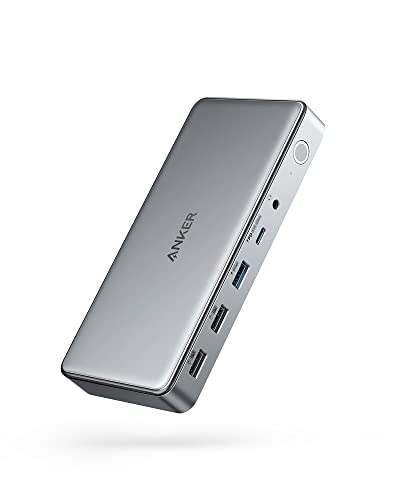
迷ったらコレを選びたい人に。90W給電とHDMI×2+DPでビジネス用途にちょうど良い万能型。
BENFEI 11-in-1 USB C MST ラップトップ

古いプロジェクターも使う人に。HDMI×2+VGAで会議室や学校など多様な表示機器に対応します。
WAVLINK USB Type-C 12-in1 ミニドッキングステーション

自宅と職場をまたいで使う人に。デュアル4Kと有線LANで作業効率と通信安定を両立できます。
エレコム ドッキングステーション 14in1 4画面同時出力

導入を簡単に済ませたい人に。8K30出力やTB4ケーブル同梱で上位環境を手早く構築できます。
j5create ノートパソコンスタンド 一体型 USB-C 6in1
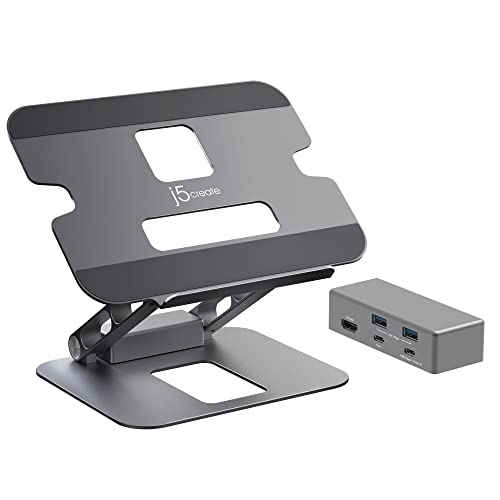
省スペースと放熱を両立したい人に。スタンド一体で視線も上がり、配線も整います。
Dell ユニバーサルドック UD22 10ポート

メーカー混在のノートを使う人に。最大4台4Kの拡張性で環境移行や共用デスクに向きます。
使用する際の注意点
ケーブル規格の相性に注意
映像が出ない・安定しない多くはケーブル起因です。USB-CはAlt Mode対応、DPは1.4、HDMIは2.0以上など規格を合わせます。長尺は減衰が増えるため、2m以内の認証ケーブルを基本にし、延長は避けるのが無難です。
用途に合う規格の認証品を選びましょう。
4K60ならHDMI2.0/DP1.4の認証、USB-Cは映像対応明記が必須。
迷ったら短め・太め・実績あるメーカーを。
グラフィック性能の制限を確認
高解像度×高リフレッシュを3面で使うと、描画負荷とVRAM消費が増えます。用途に応じて1〜2面をFHDへ落とす、可変リフレッシュを切るなどの調整が有効です。省電力設定が効きすぎていないかも確認しましょう。
世代や帯域次第で厳しくなります。
作業用途なら4K×2+FHD、または4K30を混在させると現実的です。
重い3Dは外部GPUを推奨します。
ドライバやファームウェアの更新を忘れずに
不安定な表示やランダムな切断は、OS・GPUドライバ・ドックのファームウェア更新で改善することがあります。導入後はまず最新化、症状が出たら既知の不具合情報を確認し、安定版に固定する運用も検討しましょう。
復元ポイントや旧版ドライバを事前に確保しましょう。
メーカー配布の安定版に差し戻し、再起動後にケーブルを挿し直して挙動を確認。
更新は1つずつ行うと原因切り分けが簡単です。
この記事のまとめ
- 端子の本数と規格世代を同時に確認
- 合計帯域を意識して解像度を組み合わせ
- USB-CはAlt Mode必須、TBは高帯域
- PDは余裕あるW数を選ぶ
- LANや音声など拡張端子を洗い出し
- 携帯性と据え置きで最適化
- 認証ケーブルで相性リスク低減
- ドライバ/ファーム更新で安定化
3画面運用は「帯域・規格・電源・ケーブル」の4点を押さえれば難しくありません。用途を明確にし、必要十分な構成を選べば快適な作業環境を再現できます。